


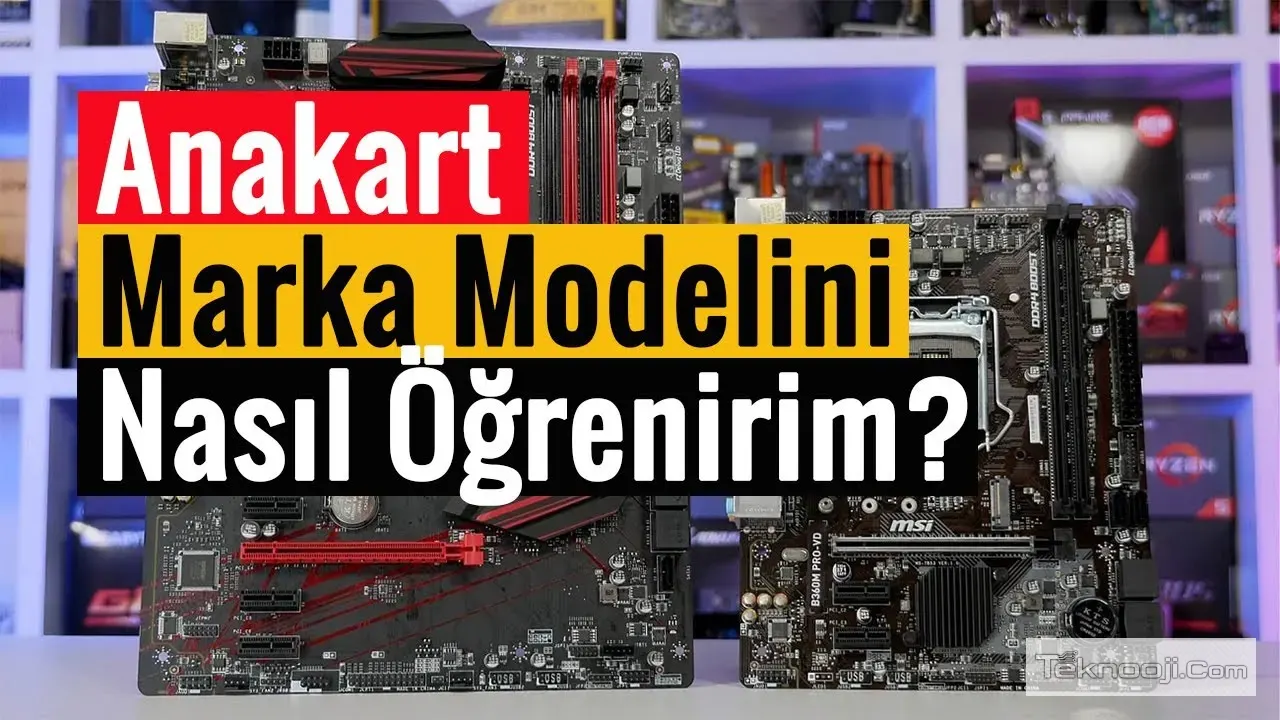
Bilgisayar Anakart Modeli ve Markası Nasıl Öğrenilir? (En Kesin ve Pratik Yöntemler)
Bilgisayar donanımları dünyasında, kasanızın içindeki tüm parçaları birbirine bağlayan, aralarındaki veri akışını sağlayan ve sistemin genel kararlılığını belirleyen en temel bileşen anakarttır (motherboard). Yeni bir bilgisayar satın aldığınızda veya mevcut sisteminizi bir süredir kullandığınızda, sisteminizin tam potansiyelini bilmek istersiniz. İşlemci yükseltmek, RAM kapasitesini artırmak, yeni nesil bir M.2 SSD takmak veya kritik BIOS güncellemelerini yapmak istediğinizde karşınıza çıkacak ilk ve en önemli soru şudur: Anakart modeli nedir?
Peki, bilgisayarınızın içini açmadan veya tornavida kullanmadan "anakart nasıl öğrenilir" ve "anakart markası nasıl öğrenilir" sorularının cevaplarını biliyor musunuz? Bu detaylı rehberimizde, Windows işletim sistemlerinde hiçbir ek programa ihtiyaç duymadan anakart bilgilerinizi nasıl bulabileceğinizi ve en güvenilir üçüncü parti yazılımları kullanarak bu verilere nasıl ulaşabileceğinizi adım adım anlatıyoruz.
Anakart Modelini Bilmek Neden Bu Kadar Önemli?
Donanım yükseltmeleri tamamen anakartınızın limitleriyle ilgilidir. Örneğin; yeni bir işlemci alacağınız zaman anakartınızın soket yapısının (örneğin Intel için LGA 1700, AMD için AM5) bu işlemciyle uyumlu olması gerekir. Aynı şekilde sisteminize RAM eklemek istediğinizde anakartınızın DDR4 mü yoksa DDR5 mi desteklediğini, maksimum kaç MHz hızlara çıkabildiğini bilmek zorundasınız. Bununla birlikte, format attıktan sonra ses, ağ (LAN) ve yonga seti (chipset) sürücülerini doğru bir şekilde indirebilmek için anakartınızın tam markasını ve modelini resmi üretici sitesinden aratmanız gerekmektedir.
Yöntem 1: Windows Sistem Bilgisi (Msinfo32) ile Programsız Öğrenme
Windows işletim sistemlerinde, bilgisayarınızın donanım ve yazılım dökümünü veren yerleşik bir araç bulunmaktadır. Hiçbir program kurmadan anakartınızı öğrenmek için en hızlı yol budur:
Klavyenizdeki Windows tuşu + R kombinasyonuna aynı anda basarak "Çalıştır" penceresini açın.
Açılan küçük kutucuğa msinfo32 yazın ve Enter'a basın (veya Tamam'a tıklayın).
Karşınıza "Sistem Bilgisi" penceresi açılacaktır. Bu pencerenin sağ tarafındaki geniş listede şu satırları arayın:
Sistem Üreticisi (veya Temel Kart Üreticisi): Anakart markası nasıl öğrenilir sorusunun cevabıdır. Burada ASUS, MSI, Gigabyte, Asrock gibi markaları görürsünüz.
Temel Kart Ürünü: Bu satır ise anakartınızın tam modelini (örneğin B450M PRO-VDH veya Z790-P) gösterir.
Yöntem 2: Komut İstemcisi (CMD) Kullanarak Kesin Sonuç Alma
Bazen Sistem Bilgisi ekranında anakart modelinin karşısında "To be filled by O.E.M." (Üretici tarafından doldurulacak) gibi belirsiz bir hata mesajı görebilirsiniz. Bu durumda en kesin programsız yöntem Windows Komut İstemcisi'ni (CMD) kullanmaktır.
Yine Windows tuşu + R ile Çalıştır penceresini açın.
Kutuya cmd yazıp Enter tuşuna basın. Siyah bir DOS ekranı açılacaktır.
Bu siyah ekrana tam olarak şu komutu yazın veya kopyalayıp yapıştırın:
wmic baseboard get product,Manufacturer
Enter tuşuna bastığınızda, sistem size alt alta anakartınızın üreticisini (Manufacturer) ve tam modelini (Product) eksiksiz olarak listeleyecektir.
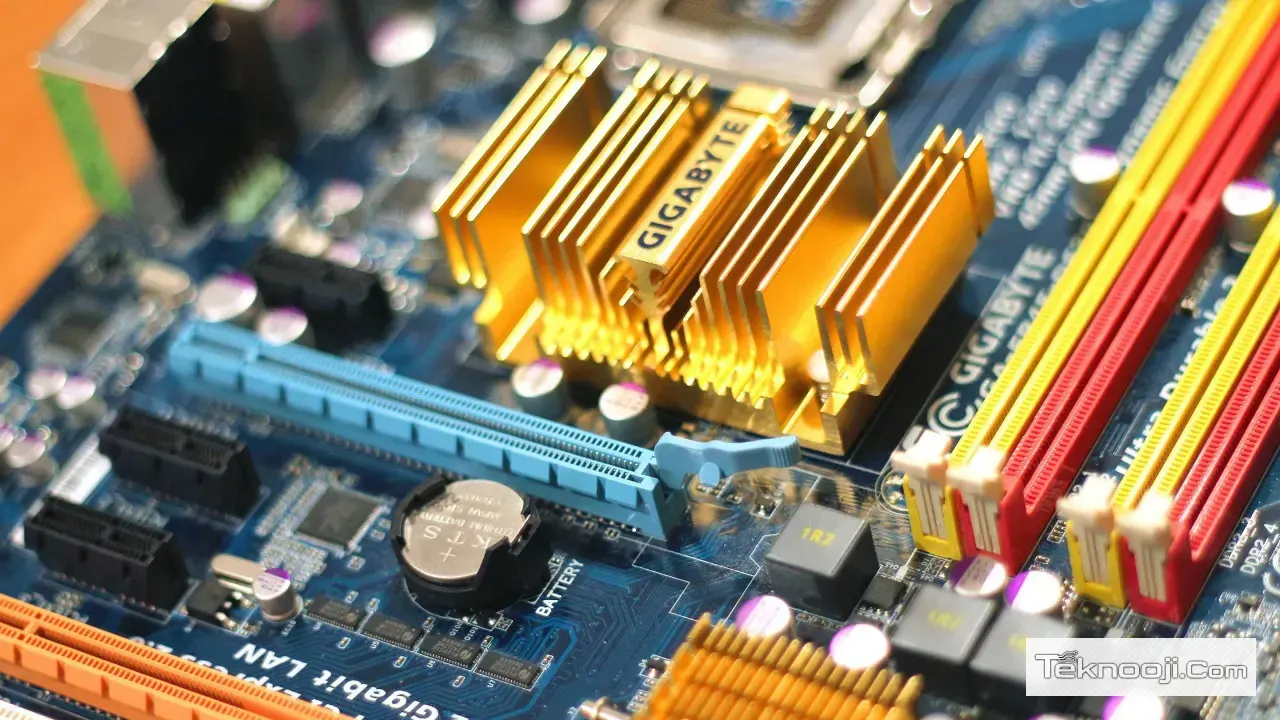
Yöntem 3: Üçüncü Parti Yazılımlarla Detaylı Analiz (CPU-Z)
Eğer sadece marka ve modeli öğrenmekle kalmayıp; anakartınızın yonga setini, şu anki BIOS sürümünüzü ve veri yolu arayüzlerini (PCI-Express sürümleri vb.) öğrenmek istiyorsanız, alanında bir endüstri standardı olan CPU-Z programını kullanabilirsiniz.
Bilgisayarınızı yormayan, son derece hafif ve tamamen ücretsiz olan bu donanım okuma yazılımını kurduktan sonra, üst menüde yer alan "Mainboard" (Anakart) sekmesine tıklamanız yeterlidir. Bu sekmede "Manufacturer" kısmı markayı, "Model" kısmı ise anakartınızın model numarasını gösterir. Ayrıca hemen altındaki BIOS bölümünden mevcut sürüm numaranızı öğrenerek, üretici sitesinde güncel bir BIOS olup olmadığını kontrol edebilirsiniz.
Yöntem 4: Fiziksel Kontrol ve BIOS/UEFI Ekranı
Eğer bilgisayarınız açılmıyorsa (işletim sistemi çökmüşse) anakartınızı öğrenmenin iki yolu kalır. Masaüstü bilgisayar kullanıyorsanız kasanın yan kapağını açıp anakartın tam ortasına, genellikle işlemci soketi ile ekran kartı yuvası arasındaki geniş boşluğa bakabilirsiniz. Anakart üreticileri, modellerini buraya büyük ve okunaklı beyaz harflerle (Örn: PRIME B550-PLUS) basarlar. İkinci alternatif ise bilgisayar ilk açılırken "Delete" veya "F2" tuşlarına basarak BIOS (UEFI) ekranına girmektir. Yeni nesil tüm BIOS ekranlarının en üst köşesinde anakartın marka ve modeli kocaman harflerle yazmaktadır.
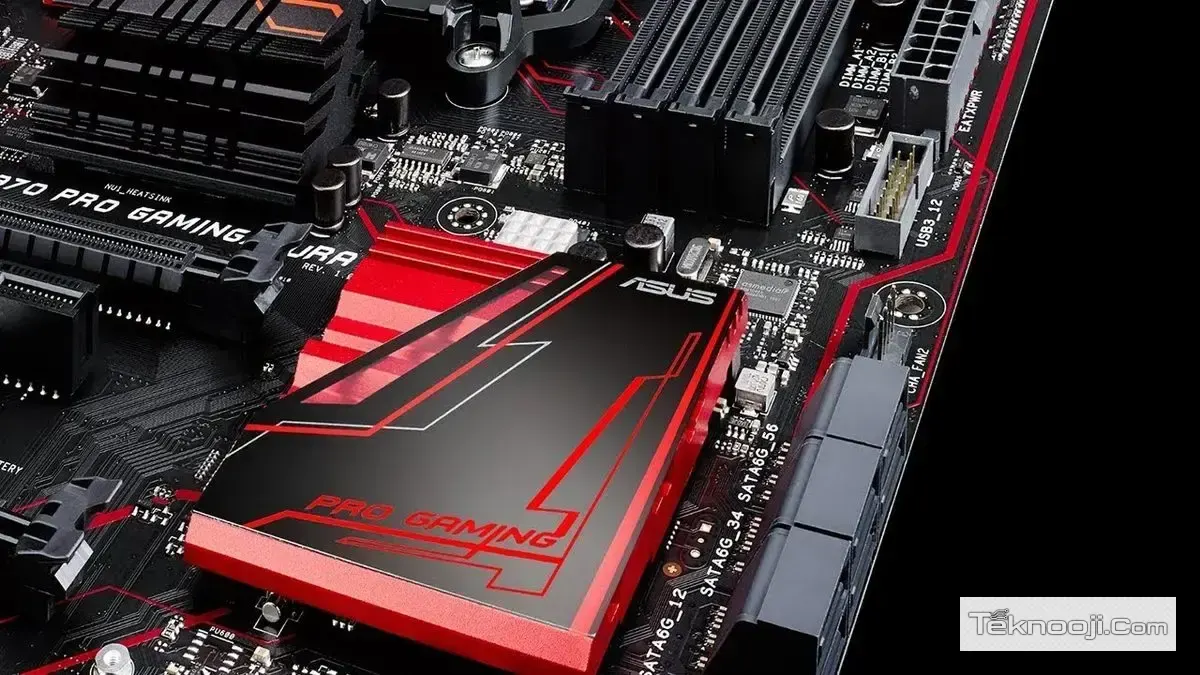
Bilgisayarınızın sağlığı ve sistem güvenliği için işletim sistemi özelliklerini ve donanım sınırlarınızı öğrenmek adına resmi destek makalelerinden faydalanabilirsiniz. Konuyla ilgili komut sistemi yapılandırmaları için Microsoft Resmi Destek Sitesi sayfasına göz atabilir, donanım detaylarınızı grafiksel arayüzle sunan CPU-Z yazılımını indirmek için ise geliştiricinin resmi portalı olan CPUID Resmi Web Sitesi adresini ziyaret edebilirsiniz. Ayrıca, modelini öğrendiğiniz anakartınızın resmi sürücülerini indirmek için daima markanızın (Asus, MSI, Gigabyte vb.) kendi resmi web sitelerini kullanmayı unutmayın.





Yorumlar
Yorum yapmak için giriş yapın. Giriş
Henüz yorum yapılmamış. İlk yorumu siz yazın.