



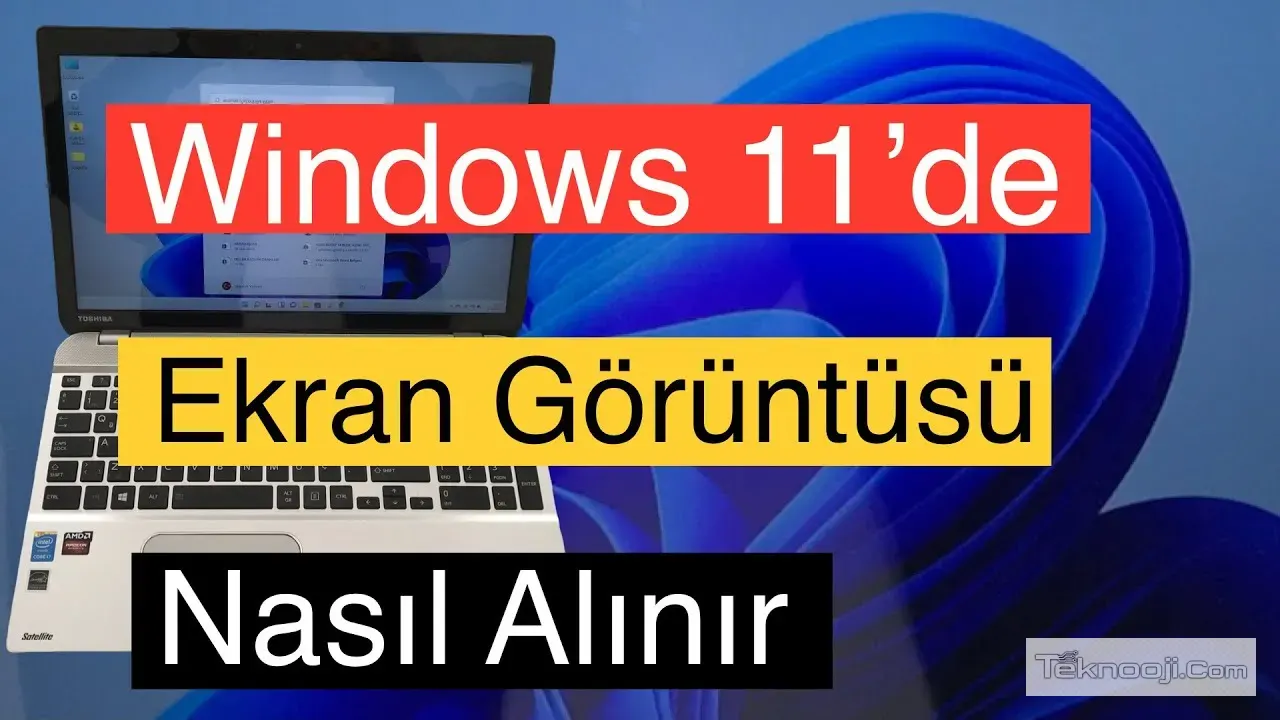
Bilgisayarda Ekran Görüntüsü Alma Rehberi: Uygulaması, Kısa Yolu, Tuşu, Nasıl Yapılır, HP Laptop İçin Yöntemler
Bilgisayarda ekran görüntüsü alma nasıl yapılır? Uygulaması, kısa yolu, tuşu ve HP laptop modellerinde ekran görüntüsü alma yöntemleri bu kapsamlı rehberde. Windows 10 ve Windows 11 için en kolay çözümler burada.
Bilgisayarda Ekran Görüntüsü Alma En Çok Aranan Konular Arasında
Günümüzde bilgisayarda ekran görüntüsü alma işlemi; iş, eğitim, oyun ve günlük kullanımda en sık yapılan işlemlerden biri haline geldi. Kullanıcılar özellikle “ekran görüntüsü alma kısa yolu nedir?”, “hangi tuş kullanılır?”, “HP laptopta nasıl yapılır?” ve “en iyi uygulaması hangisi?” sorularına yanıt arıyor.
Windows 10 ve Windows 11 işletim sistemlerinde ekran görüntüsü almak oldukça kolay. Üstelik ek program yüklemeden yerleşik araçlarla bu işlem saniyeler içinde yapılabiliyor.
Bilgisayarda Ekran Görüntüsü Alma Nasıl Yapılır?
Bilgisayarda ekran görüntüsü almak için birden fazla yöntem bulunuyor. Kullanıcının ihtiyacına göre tam ekran, belirli pencere veya seçilen alan kaydedilebilir.
1. Print Screen Tuşu ile Tam Ekran Görüntüsü
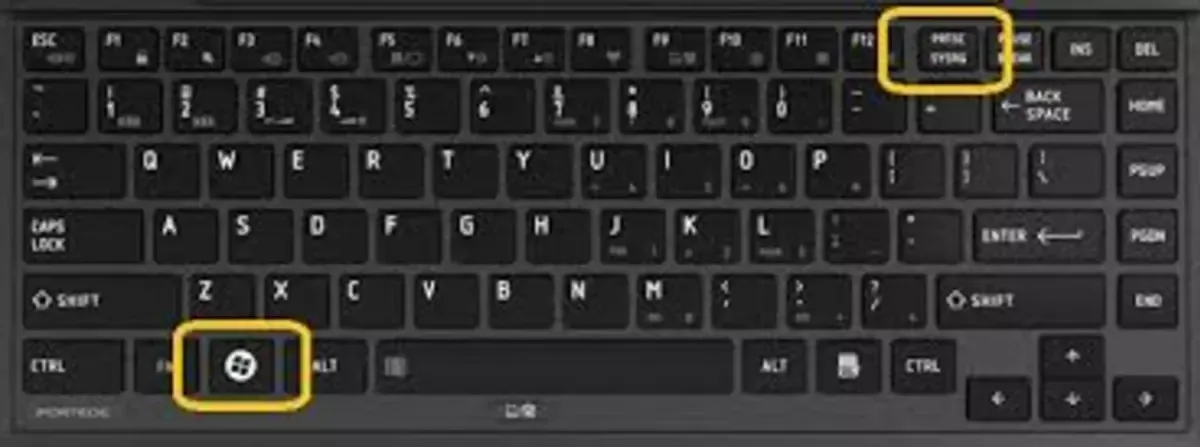
Klavyede bulunan PrtScn / Print Screen tuşuna basıldığında ekran görüntüsü panoya kopyalanır. Ardından Paint, Word veya başka bir uygulamaya Ctrl + V ile yapıştırılabilir.
2. Windows + Print Screen Kısa Yolu
Bu yöntemle ekran görüntüsü otomatik olarak kaydedilir.
Kısayol: Windows + PrtScn
Alınan görüntüler genellikle Resimler > Ekran Görüntüleri klasörüne kaydedilir.
3. Aktif Pencerenin Görüntüsünü Alma
Sadece açık olan pencereyi kaydetmek için:
Kısayol: Alt + Print Screen
Bu yöntem özellikle tarayıcı veya tek bir program penceresi almak isteyenler için idealdir. (Microsoft Destek)
En Popüler Ekran Görüntüsü Alma Kısa Yolu
Windows kullanıcılarının en çok tercih ettiği yöntem:
Windows + Shift + S
Bu kombinasyon ile ekran karartılır ve seçim menüsü açılır. Kullanıcı şu seçenekleri kullanabilir:
-
Dikdörtgen alan seçme
-
Serbest çizim alanı
-
Belirli pencere seçimi
-
Tam ekran görüntüsü
Bu yöntem hem hızlı hem de profesyonel kullanım için oldukça pratiktir.
Ekran Görüntüsü Alma Uygulaması Hangisi?
Windows içinde hazır gelen en popüler uygulama:
Snipping Tool
Microsoft tarafından sunulan bu ücretsiz araç sayesinde:
-
Ekran görüntüsü alma
-
Kırpma
-
Yazı ekleme
-
İşaretleme
-
Kaydetme
-
Kopyalama
-
Ekran videosu kaydetme
işlemleri yapılabiliyor. Windows 11 sürümünde ekran kaydı özelliği de bulunuyor. (Microsoft)
HP Laptopta Ekran Görüntüsü Alma Nasıl Yapılır?
HP dizüstü bilgisayar kullanıcıları da aynı Windows yöntemlerini kullanabilir. Ancak bazı modellerde tuş dizilimi farklı olabilir.
HP Laptop İçin En Yaygın Yöntemler
PrtScn Tuşu
Bazı HP modellerinde doğrudan bulunur.
Fn + PrtScn
Küçük klavyeli HP laptoplarda ekran görüntüsü için Fn tuşuyla birlikte kullanılabilir.
Windows + Shift + S
En sorunsuz ve önerilen yöntemlerden biridir.
Windows + PrtScn
Tam ekranı otomatik kaydeder.
Microsoft destek belgelerine göre bazı cihazlarda farklı kombinasyonlar da kullanılabilir. (Microsoft Destek)
Ekran Görüntüsü Nereye Kaydedilir?
Yönteme göre değişir:
| Yöntem | Kayıt Yeri |
|---|---|
| Print Screen | Panoya kopyalanır |
| Windows + PrtScn | Resimler > Ekran Görüntüleri |
| Windows + Shift + S | Pano / Snipping Tool |
| Snipping Tool | Kullanıcının seçtiği klasör |
Kullanıcılar En Çok Hangi Sorunları Yaşıyor?
Bazı kullanıcılar ekran görüntüsü tuşunun çalışmadığını belirtiyor. Topluluk yorumlarında şu çözümler öne çıkıyor:
-
Bilgisayarı yeniden başlatmak
-
Snipping Tool güncellemek
-
Klavye sürücülerini yenilemek
-
Oyun modu kapatmak
-
Print Screen ayarını etkinleştirmek
Ekran Görüntüsü Alma İçin En İyi Yöntem Hangisi?
Günlük Kullanım İçin
Windows + Shift + S
Hızlı Tam Ekran İçin
Windows + PrtScn
Tek Pencere İçin
Alt + PrtScn
Düzenleme İçin
Snipping Tool
Bilgisayarda ekran görüntüsü alma işlemi artık çok kolay hale geldi. Kısa yolu, tuşu ve uygulaması sayesinde kullanıcılar saniyeler içinde ekran kaydı alabiliyor. Özellikle HP laptop kullanıcıları da Windows kısayollarıyla aynı işlemleri rahatça gerçekleştirebilir.
En pratik yöntem olarak Windows + Shift + S öne çıkarken, tam ekran için Windows + Print Screen kombinasyonu büyük kolaylık sağlıyor. Eğer daha gelişmiş düzenleme isteniyorsa Snipping Tool kullanmak en mantıklı seçeneklerden biri olarak dikkat çekiyor.



Yorumlar
Yorum yapmak için giriş yapın. Giriş
Henüz yorum yapılmamış. İlk yorumu siz yazın.