


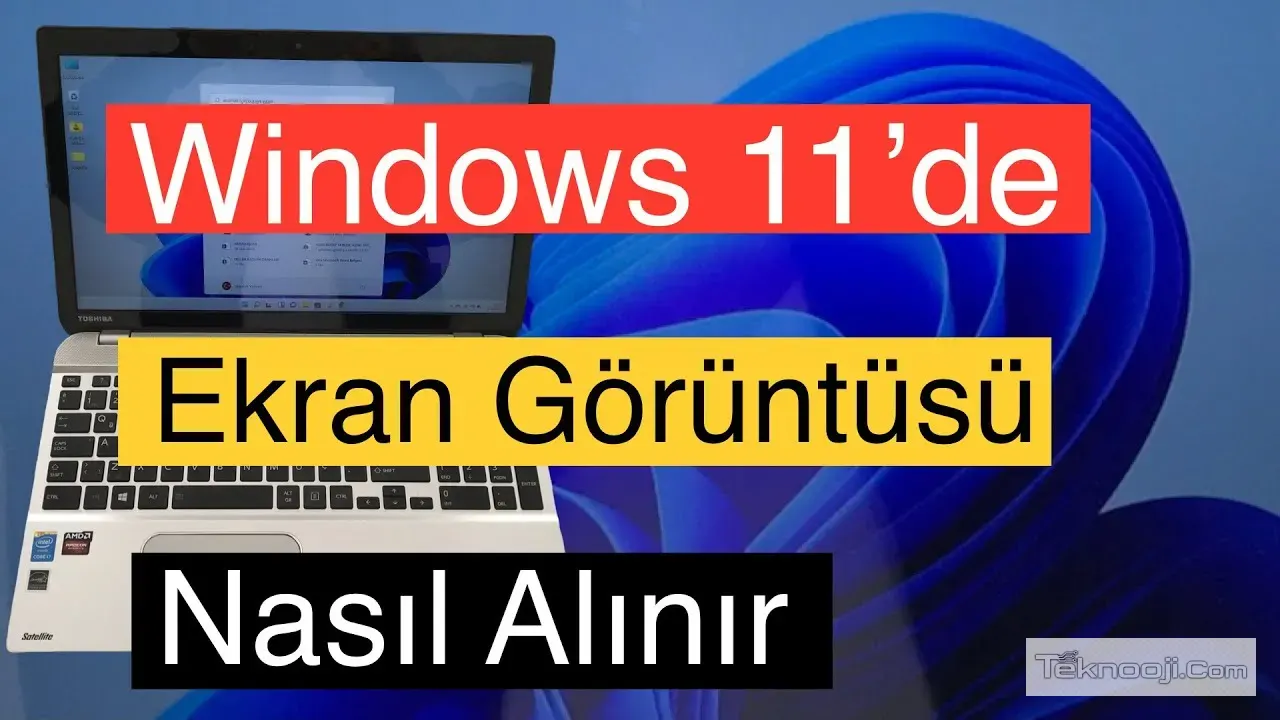
WINDOWS 11 VE LENOVO BİLGİSAYARLARDA EKRAN GÖRÜNTÜSÜ ALMA REHBERİ: Kısayollar, Araçlar ve Gizli İpuçları
Dijital çağda, ekranımızda gördüğümüz bir hatayı teknik servise iletmek, önemli bir belgeyi arşivlemek, bir oyun anını ölümsüzleştirmek veya komik bir mesajlaşmayı arkadaşlarımızla paylaşmak için "ekran görüntüsü almak" (screenshot) en sık başvurduğumuz işlemlerden biridir. Yeni bir bilgisayar aldığınızda veya işletim sisteminizi güncellediğinizde bu basit işlemin nasıl yapılacağı bazen kafa karıştırıcı olabilir.
Özellikle Microsoft'un en modern işletim sistemi Windows 11'e geçiş yaptıysanız ve elinizde bir Lenovo dizüstü veya masaüstü bilgisayar bulunuyorsa, ekran görüntüsü almanın tek bir yolu olmadığını, aksine çok çeşitli ve profesyonel yöntemler barındırdığını göreceksiniz. "Bilgisayarda ekran görüntüsü nasıl alınır?" sorusunu soran her seviyeden kullanıcı için hazırladığımız bu devasa rehberde, klavye kısayollarından yerleşik Windows araçlarına, Lenovo'nun özel yazılımlarından üçüncü parti uygulamalara kadar her detayı aşan bir derinlikle, dünyada eşi benzeri olmayan bir kapsamla inceliyoruz.
1. Temel Klavye Kısayolları Hızlı ve Pratik Yöntemler
Windows 11'de ve özellikle Lenovo bilgisayarlarda ekran görüntüsü almanın en hızlı yolu, klavyenizdeki sihirli tuşları kullanmaktır.
A. Print Screen (PrtScn) Tuşunun Evrimi
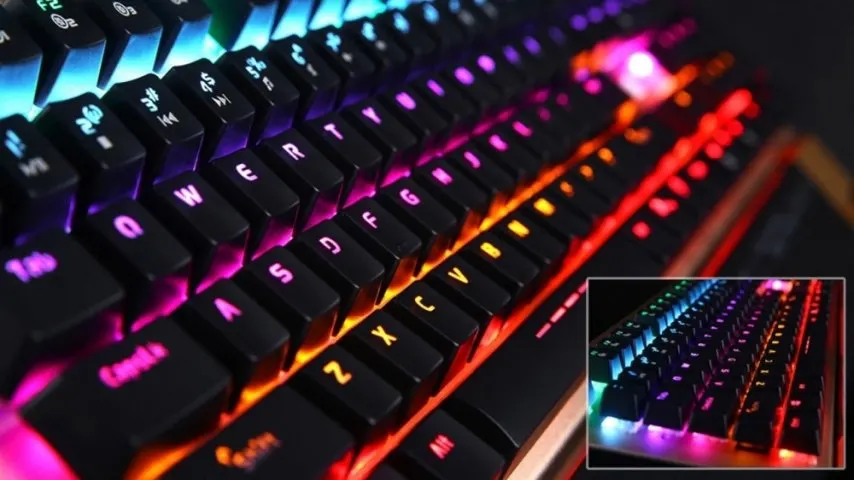
Yıllardır klavyelerimizin sağ üst köşesinde veya F tuşlarının yakınında yer alan PrtScn (Print Screen, PrtSc) tuşu, Windows 11 ile birlikte yepyeni bir işlev kazandı.
-
Eski Yöntem (Hala Geçerli): Sadece
PrtScntuşuna bastığınızda, tüm ekranınızın görüntüsü görünmez bir şekilde panoya (clipboard) kopyalanır. Görüntüyü kaydetmek için Paint, Word veya bir mesajlaşma uygulamasına (CTRL+V) yapıştırmanız gerekir. -
Windows 11 Yeniliği: Windows 11'in son güncellemeleriyle birlikte (Ayarlar > Erişilebilirlik > Klavye > "Ekran Alıntısı Aracı'nı açmak için Print Screen tuşunu kullan" seçeneği aktifse),
PrtScntuşuna basmak doğrudan gelişmiş Ekran Alıntısı Aracı'nı başlatır.
B. Otomatik Kayıt: Windows Tuşu + PrtScn
Ekran görüntüsünü panoya kopyalayıp bir yere yapıştırmakla uğraşmak istemiyor, doğrudan bir dosya olarak bilgisayarınıza kaydedilmesini istiyorsanız:
-
Klavyenizdeki Windows Logosu Tuşuna basılı tutun.
-
Aynı anda PrtScn tuşuna basın.
-
Ekranınız bir anlığına kararacak (fotoğraf çekilme efekti) ve görüntü otomatik olarak kaydedilecektir.
-
Nereye Kaydedilir? Dosya Gezgini > Resimler > Ekran Görüntüleri (Screenshots) klasöründe
.pngformatında bulabilirsiniz.
C. Sadece Aktif Pencereyi Çekmek: Alt + PrtScn
Ekranda birden fazla program açık ve siz sadece en önde aktif olan pencerenin görüntüsünü almak istiyorsanız:
-
İstediğiniz pencereye tıklayarak aktif hale getirin.
-
Alt ve PrtScn tuşlarına aynı anda basın.
-
Sadece o pencerenin görüntüsü panoya kopyalanır. Bir resim düzenleyiciye veya mesaja (CTRL+V) yapıştırabilirsiniz.
2. Windows 11'in Gizli Silahı Ekran Alıntısı Aracı (Snipping Tool)
Windows 11'in ekran görüntüsü alma konusundaki en güçlü silahı, baştan aşağı yenilenen Ekran Alıntısı Aracı'dır.
A. Kısayol: Windows + Shift + S
Bu muazzam aracı çağırmanın en kısa yolu Windows Tuşu + Shift + S kombinasyonudur. Bu tuşlara bastığınızda ekran kararır ve üst kısımda küçük bir menü belirir.
B. Seçim Modları
Menüden ihtiyacınıza uygun modu seçebilirsiniz:
-
Dikdörtgen Biçimli Ekran Alıntısı: Farenizle (mouse) ekranın sadece istediğiniz dikdörtgen şeklindeki bölgesini seçmenizi sağlar.
-
Serbest Biçimli Ekran Alıntısı: Farenizin sol tuşuna basılı tutarak, sanki kalemle çiziyormuş gibi düzensiz bir şekil çizip o alanın görüntüsünü alabilirsiniz.
-
Pencere Ekran Alıntısı: Üzerine geldiğiniz belirli bir pencerenin tamamını yakalar.
-
Tam Ekran Alıntısı: Tüm monitörün (veya birden fazla monitörünüz varsa hepsinin) görüntüsünü alır.
C. Alıntı Sonrası Düzenleme
Görüntüyü aldıktan sonra ekranın sağ alt köşesinde bir bildirim belirir. Bu bildirime tıkladığınızda Ekran Alıntısı Aracı'nın düzenleyicisi açılır. Burada:
-
Fosforlu kalemle önemli yerleri işaretleyebilir,
-
Kalem aracıyla yazılar yazabilir veya oklar çizebilir,
-
Cetvel aracıyla düz çizgiler çekebilir,
-
Görüntüyü kırpabilir ve doğrudan
.jpg,.pngveya.gifolarak kaydedebilirsiniz. -
Video Kaydı: Windows 11 Ekran Alıntısı Aracı, ekranın sadece belirli bir bölgesinin videosunu kaydetme özelliğine de sahiptir.
3. Lenovo Kullanıcılarına Özel İpuçları ve Lenovo Vantage
Lenovo dizüstü (ThinkPad, IdeaPad, Legion, Yoga) veya masaüstü bilgisayar kullanıyorsanız, donanım mimarinizden kaynaklı bazı farklılıklar yaşayabilirsiniz.
A. Fn (Function) Tuşu Gerekliliği
Bazı kompakt Lenovo dizüstü bilgisayarlarda (özellikle 13 veya 14 inç modellerde), PrtScn tuşu başka bir tuşla birleştirilmiş olabilir (örneğin F11 veya Insert tuşunun altında yazar).
-
Bu durumda sadece
PrtScntuşuna basmak işe yaramayabilir. -
Klavyenin sol alt köşesindeki Fn tuşuna basılı tutarak PrtScn tuşuna basmanız gerekebilir (Örn:
Fn + PrtScnveyaWindows + Fn + PrtScn).
B. Lenovo Legion ve Oyuncu Kısayolları
Lenovo Legion serisi gibi oyuncu bilgisayarlarında, Lenovo Vantage yazılımı üzerinden makro atamaları yapabilirsiniz. Klavye aydınlatma tuşlarının yanına, tek tuşla ekran görüntüsü veya video kaydı alacak özel kısayollar programlayabilirsiniz.
C. Lenovo Yoga (Dokunmatik Ekranlar) İçin
Lenovo Yoga gibi ekranı 360 derece dönebilen ve tablet modunda kullanılabilen cihazlarda, klavye devre dışı kaldığında:
-
Cihazın yan tarafındaki Ses Kısma (-) Düğmesi ile Güç Düğmesine aynı anda basılı tutarak (tıpkı bir cep telefonunda olduğu gibi) ekran görüntüsü alabilirsiniz.
4. Oyuncular ve Xbox Game Bar (Windows + G)
Eğer bir oyunun en heyecanlı anını yakalamak istiyorsanız, Windows 11 içine entegre edilmiş Xbox Game Bar en iyi dostunuzdur.
-
Oyundayken veya herhangi bir uygulamadayken Windows Tuşu + G kombinasyonuna basın.
-
Ekranda Game Bar arayüzü belirecektir.
-
Sol üstteki "Yakala" (Capture) penceresinde bulunan kamera ikonuna tıklayarak ekran görüntüsü alabilirsiniz.
-
Kısayol: Oyundayken arayüzü açmadan doğrudan Windows + Alt + PrtScn tuşlarına basarak anında ekran görüntüsü alabilirsiniz.
-
Nereye Kaydedilir? Dosya Gezgini > Videolar > Yakalamalar (Captures) klasöründe bulunur.
5. Web Tarayıcılarında Tam Sayfa (Scrolling) Ekran Görüntüsü Alma
Uzun bir makaleyi veya web sitesini, ekranı aşağı kaydırdıkça tek bir uzun resim halinde kaydetmek istiyorsanız, standart Windows araçları yetersiz kalacaktır.
A. Microsoft Edge (Yerleşik Özellik)
Windows 11'in varsayılan tarayıcısı Edge, bu iş için mükemmel bir araca sahiptir:
-
Sağ üstteki üç noktaya tıklayın ve "Web Yakalama" (Web Capture) veya doğrudan klavyeden Ctrl + Shift + S yapın.
-
"Tam sayfayı yakala" (Capture full page) seçeneğini tıklayın. Tüm web sitesi tek bir görsel olarak karşınıza çıkacaktır.
B. Google Chrome veya Mozilla Firefox
Bu tarayıcılarda uzun sayfa görüntüsü almak için Chrome Web Mağazası'ndan "GoFullPage" veya "Fireshot" gibi güvenilir ve ücretsiz eklentileri tarayıcınıza kurmanız gerekmektedir.
6. Üçüncü Parti Profesyonel Ekran Görüntüsü Alma Programları
Eğer günlük işlerinizde sürekli ekran görüntüsü alıp üzerinde detaylı işaretlemeler (oklar, numaralandırmalar, bulanıklaştırma) yapıyorsanız, Windows'un kendi araçları bir noktadan sonra yavaş kalabilir.
-
Lightshot: Dünyanın en popüler ve kullanımı en basit uygulamalarından biridir. Yükledikten sonra
PrtScntuşuna bastığınızda ekranı dondurur, alanı seçtirir ve anında ok çizme, yazı yazma veya görüntüyü internete yükleyip link alma (prnt.sc) imkanı sunar. -
ShareX: Açık kaynak kodlu ve ücretsiz olan ShareX, ileri düzey kullanıcılar içindir. Ekran görüntüsünü aldıktan sonra otomatik olarak bulut sunucunuza yükleyebilir, OCR (resimdeki metni kopyalama) işlemi yapabilir ve GIF kaydedebilir.
-
Snagit: Ücretli bir yazılım olmasına rağmen, kurumsal dünyada sunum hazırlayanlar ve profesyonel içerik üreticileri için standarttır. "Panoramik yakalama" özelliği sayesinde kaydırılan sayfaları kusursuz birleştirir.
7. Ekran Görüntüsü Alırken Karşılaşılan Sorunlar ve Çözümleri
Bazen her şeyi doğru yapsanız bile ekran görüntüsü alamayabilirsiniz. İşte en sık karşılaşılan sorunlar ve çözümleri:
Sorun 1: Ekran simsiyah çıkıyor (DRM Koruması) Netflix, Amazon Prime veya Spotify gibi uygulamalarda telif hakları (DRM - Digital Rights Management) koruması bulunduğu için, ekran görüntüsü veya video kaydı aldığınızda o bölge tamamen siyah görünür. Bu bir hata değil, güvenlik önlemidir. (Tarayıcı üzerinden donanım hızlandırmayı kapatmak bazen bu engeli aşabilir).
Sorun 2: Print Screen tuşum çalışmıyor Eğer Lenovo bilgisayarınızda PrtScn tuşu hiçbir tepki vermiyorsa:
-
Klavyenizde "F" tuşlarının kilitli olup olmadığını (FnLock) kontrol edin. Genellikle
Fn + Esckombinasyonu ile kilit açılır. -
Arka planda çalışan OneDrive veya Dropbox gibi bulut uygulamaları,
PrtScntuşunun görevini devralmış olabilir. Uygulama ayarlarından bu özelliği kapatın.
Sorun 3: Panoya kopyalanan resmi bulamıyorum Görüntüyü panoya kopyaladıysanız ancak Paint açmakla uğraşmak istemiyorsanız, Windows 11'in "Pano Geçmişi" (Clipboard History) özelliğini kullanabilirsiniz. Sadece Windows Tuşu + V kısayoluna basın. Karşınıza, o güne kadar kopyaladığınız tüm resimlerin ve metinlerin küçük bir listesi çıkacaktır.
8. Resmi Kaynaklar
Windows 11 sistem araçları, güncellemeler ve Lenovo donanım destek sayfaları hakkında en güvenilir bilgilere aşağıdaki resmi bağlantılardan ulaşabilirsiniz:
9. Kısayollarla Hayatınızı Kolaylaştırın
Windows 11 işletim sistemi ve Lenovo'nun güçlü donanımı birleştiğinde, ekran görüntüsü almak eski "Paint'e yapıştırıp kaydetme" eziyetinden çıkarak, yaratıcı ve pratik bir deneyime dönüşüyor.
İster "Windows + Shift + S" kombinasyonuyla belirli bir alanın anlık alıntısını yapıyor olun, ister "Windows + PrtScn" ile seri yakalamalar gerçekleştirin; ihtiyacınıza en uygun yöntemi seçmek dijital verimliliğinizi artıracaktır. Bu rehberde bahsi geçen yöntemleri birkaç kez pratik ederek kas hafızanıza (muscle memory) kazıdığınızda, klavye kısayollarının parmaklarınızın ucunda dans ettiğini göreceksiniz. Bilgisayarınızın ekranındaki hiçbir anı kaçırmamanız dileğiyle!

Yorumlar
Yorum yapmak için giriş yapın. Giriş
Henüz yorum yapılmamış. İlk yorumu siz yazın.